
こんにちは!YUMEです
今回は、私が開発した自信作のインジケーター「X CODE VISION」の機能を使い、
簡単にチャート上に、高精度トレンドラインを描写するやり方を解説します。
X CODE VISIONのその他の機能や、推奨通貨ペアなどはこちらの記事を参考にして下さい🌸

💎トレンドの天・底を狙い撃ち★スキャルシグナル〜

💎一般的なチャートにトレンドラインを描写方法について
トレンドラインは、「トレンドに沿った形でラインを引く」のが基本であり、MT4の標準ツールで、基本的にすべての時間足でラインを手動でも描写することが可能です。
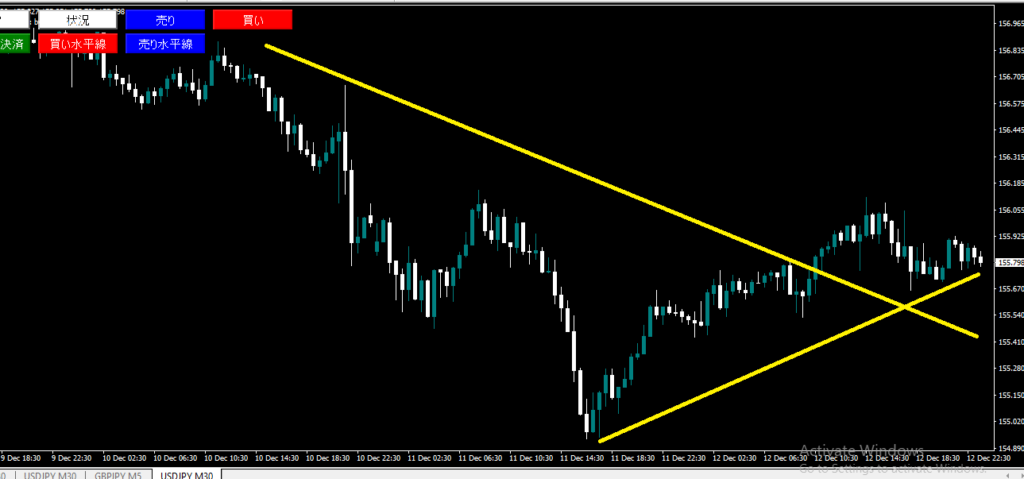
トレンドラインをチャートに表示するメリット
💎 エントリーの判断がスムーズになる
💎 損切や、指値のタイミングを容易に判断できる
この様に、「水平線ライン」を含めトレンドラインをチャートにひくことで、その日のトレード戦略がスムーズになるのです。
しかし、ここで重要なのは、、、
”出来るだけ正確にラインを引くこと”
です。
しかし、人の裁量判断では限界があります。。。
ラインがズレたり、そもそも、毎回チャートにライン引くのは面倒、、
そこで、、「X CODE VISION」のトレンドライン描写機能がお勧め🌈
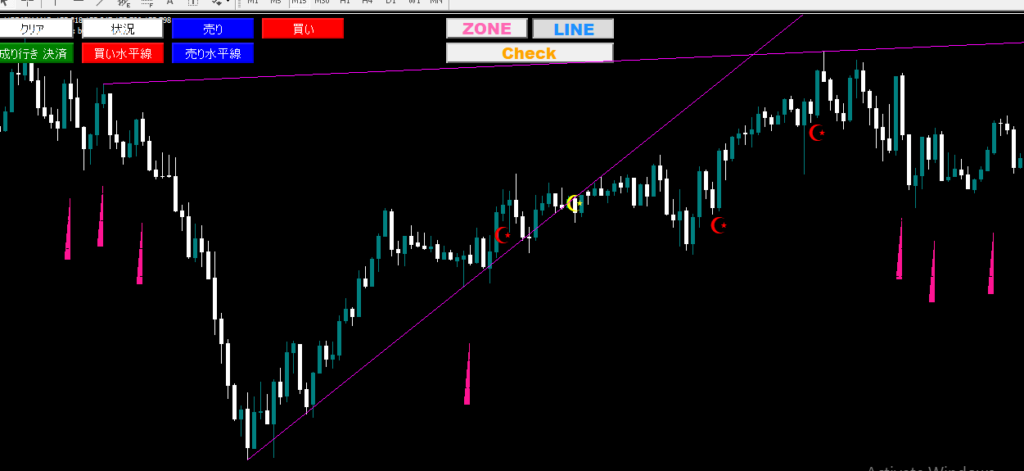
💎X CODE VISION ならトレンドラインを一瞬で表示
ステップ1 「LINE」ボタンをクリック
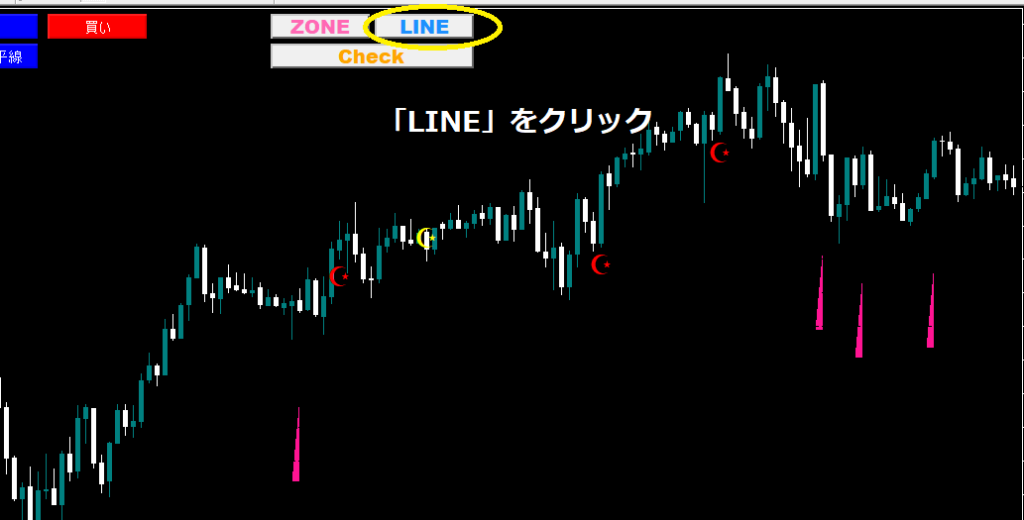
これで完了ですです!
いちいちチャートを分析する必要など一切ありません、
📌手動で引くトレンドラインとの違い
一般的なトレンドラインの描写の仕方とは、陰線と用船2歩二条意識されている箇所で引く、、、とか、結構複雑であり、必ず個人差がしx陶磁ます。
ですが、ツールが自動で計算の上ラインを正確に引くので、そんな心配はありません。
しかし、、、
トレンドラインだけでは役不足なのでは?
そんなこともあろうかと、「水平線描写機能」も実装しました🌸
💎X CODE VISION で「水平線ライン」を簡単に表示
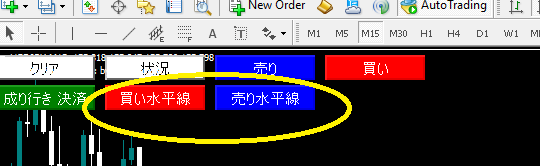
ステップ1 「水平線買い・売り」いずれかのボタンをクリックします
すると、以下の場の様に「ピンク TP」と「青 SL」のラインが自動で表示されます。
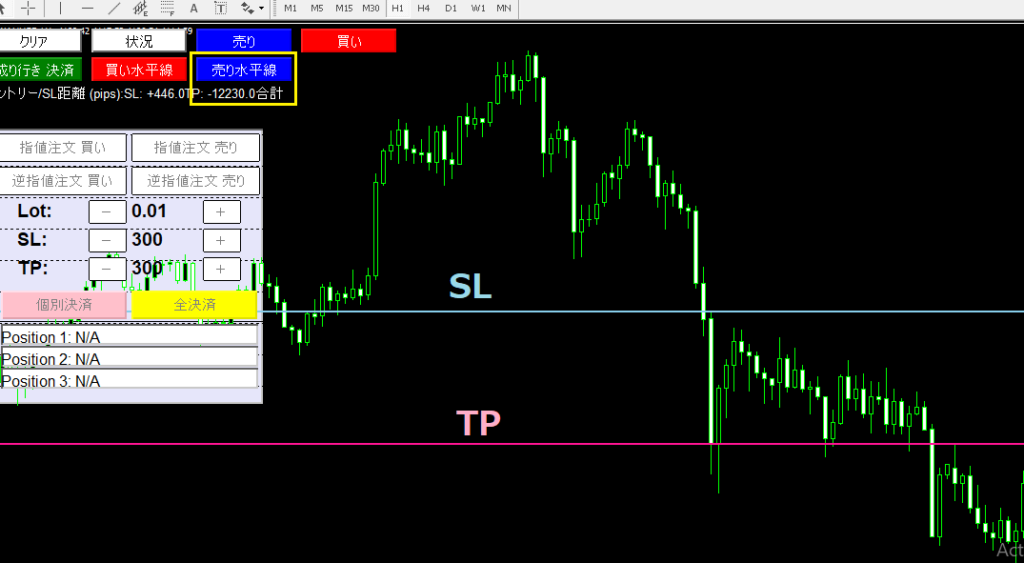
人の手で描写するよりも、かなり正確にラインを病死xyさされます。
描写された水平線ラインを元に、損切や指値の判断材料となります。
💎「水平線」をそのまま「損切」や「指値」に指定して注文も可能
この機能は、「水平円決済」という機能。以下のように水平線ボタンクリックで、損切と指値を決め、その上で「買いボタン」又は、「売りボタン」をクリックします。
以下は、売り注文の例▼
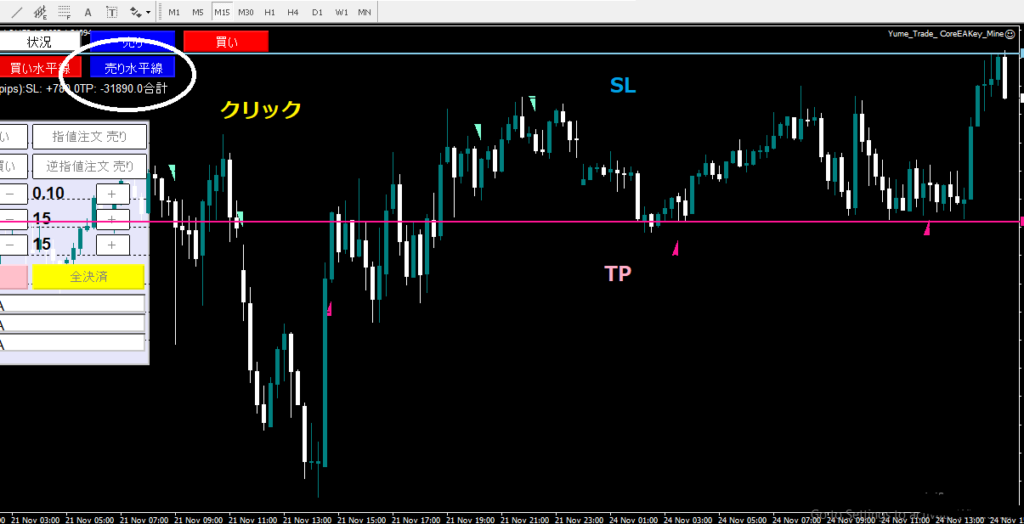

もちろん、ボタンで表示される水平線を、マウスうで移動させることも可能です
この、水平線決済は、損切入れ忘れの塩津家予防にも繋がります。
まとめ
今回は、「X CODE VISION」のトレンドライン描写、水平線描写機能などをご紹介しました。
こうした機能は、日々のトレード戦略において必ず役立ちます。
実は、トレンドライン描写、水平線描写機能は、「X CODE VISION」とは別々のインジケーターなのです。
これらの機能を全て実装するインジケーターも作れなくないことが無いのですが、
そうすると、チャートが重くなったり、、、と副愛が生じやすくなります。
トレンドライン描写、水平線描写&決済、、
これらの役割を分担させることで、
快適な環境でインジケーターを利用することが可能です🌈
ぜひ、あなたもお試し担ってくださいね!